Как подключить селфи-монитор: простая инструкция

Современные смартфоны оснащены отличными объективами, но фронтальные камеры всё ещё уступают основным по детализации, цветопередаче и глубине резкости. Данный магнитный экран для селфи устраняет этот разрыв.
Технические характеристики и элементы управления
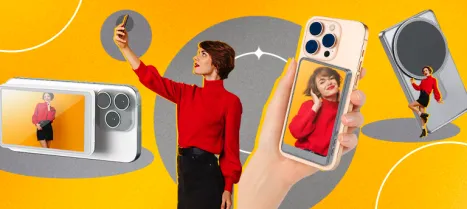
Устройство представляет собой компактный 3,97-дюймовый дисплей, который крепится к задней панели смартфона на MagSafe или магнитное кольцо.
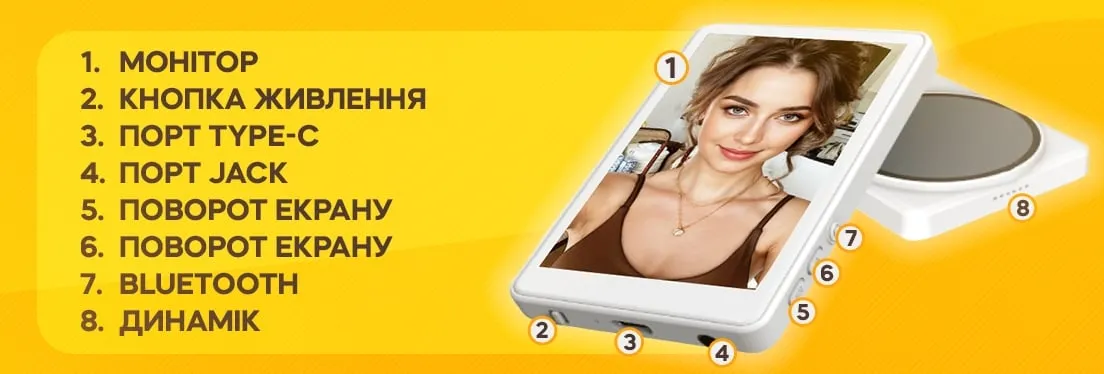
На корпусе расположены:
- Экран селфи монитора
- Кнопка питания Power Switch: включает и выключает устройство. Также, снизу расположен индикатор заряда: маленькая лампочка рядом с зарядкой. Горит красным — заряжается.
- Разъем Type-C для зарядки устройства.
- Разъем для наушников (Jack): Если хотите проверить, как записался звук, или контролировать его в процессе, просто вставьте сюда наушники.
- Кнопка Rotation (Поворот): Если изображение на мониторе оказалось «вверх ногами» (например, переставили штатив), нажмите её, чтобы развернуть картинку на 180°.
- Кнопка Ratio (Соотношение): Переключает формат экрана. Можно смотреть в полный экран или в режиме 1:1 (квадрат) — это очень удобно, если вы снимаете контент специально для постов в соцсетях.
- Кнопка Bluetooth для подключения пульта управления.
- Динамик: На задней панели есть спикер, чтобы можно было сразу прослушать записанное видео со звуком.
Пошаговая инструкция по подключению
Монитор работает по протоколу беспроводной передачи изображения (Screen Mirroring / Cast). Это избавляет от лишних проводов, которые мешают работе стабилизатора или движению рук.
Этап 1: Подготовка
-
Переведите переключатель Power Switch в положение ON.
-
Дождитесь включения экрана. Обычно на нем отобразится стартовое меню с данными для подключения (SSID и пароль).
Этап 2: Подключение к Wi-Fi сети монитора
Монитор создает собственную локальную сеть для передачи данных.
-
Зайдите в настройки Wi-Fi на вашем смартфоне.
-
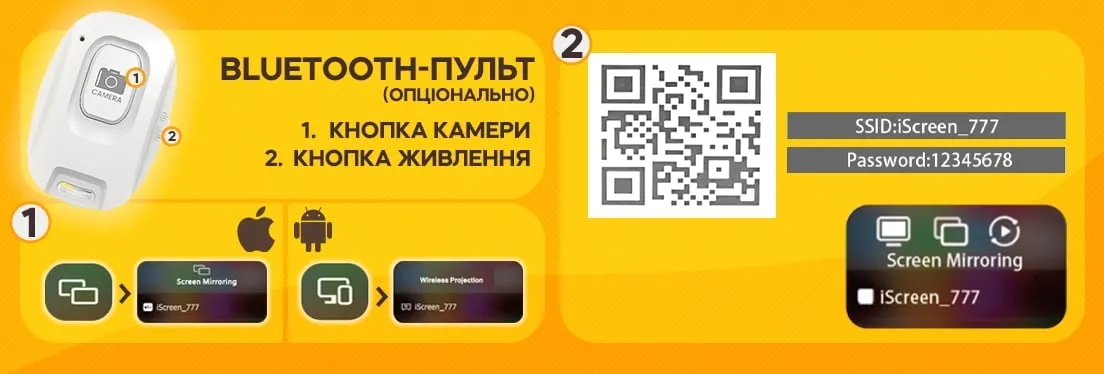
Найдите сеть с названием iScreen_777.
-
Введите стандартный пароль: 12345678.
-
Подтвердите подключение (смартфон может сообщить, что «интернет недоступен» — это нормально, так как соединение используется только для трансляции экрана).
Этап 3: Запуск трансляции (Mirroring)
Алгоритм действий зависит от операционной системы вашего телефона:
Для iOS (iPhone):
-
Смахните вниз из правого верхнего угла, чтобы открыть «Пункт управления».
-
Нажмите на иконку «Повтор экрана» (два прямоугольника).
-
В списке доступных устройств выберите iScreen_777.
Для Android:
-
Откройте шторку быстрых настроек.
-
Найдите функцию Wireless Projection, Smart View или Трансляция.
-
Выберите в списке iScreen_777.
После этого рабочий стол вашего телефона отобразится на селфи-мониторе. Теперь можно открывать штатное приложение камеры или сторонние софты (например, Blackmagic Cam или Filmic Pro).
Использование пульта дистанционного управления
В комплекте идет компактный Bluetooth-пульт, который позволяет делать снимки или начинать запись видео на расстоянии.
-
Включение: Переведите боковой переключатель пульта в положение ON. Синий индикатор начнет мигать, сигнализируя о режиме сопряжения.
-
Сопряжение: В настройках Bluetooth вашего телефона найдите новое устройство (обычно называется "Selfie" или аналогично) и выполните сопряжение.
-
Работа: Большая центральная кнопка с иконкой камеры теперь работает как физический спуск затвора. Это критически важно для предотвращения «шевеленки» при нажатии на экран.
Видеоинструкция: как подключить и настроить монитор за 1 минуту
Если вы предпочитаете один раз увидеть процесс в динамике, посмотрите этот короткий ролик. В нем наглядно показано, как активировать режим трансляции, быстро переключить ориентацию экрана с горизонтальной на вертикальную и синхронизировать Bluetooth-кнопку для дистанционной съемки.
Это поможет избежать ошибок при первом сопряжении и сразу приступить к работе.
Подключение к iPhone:
Подключение к Android:
Рекомендации по эффективной съемке
Чтобы получить максимум от использования внешнего монитора, обратите внимание на следующие нюансы:
Настройка ориентации
Если вы снимаете Reels или TikTok, закрепите телефон вертикально. Если изображение на мониторе перевернуто «вверх ногами», используйте кнопку Screen Rotation на торце устройства. Она циклически меняет ориентацию картинки.
Управление соотношением сторон
Иногда интерфейс камеры смартфона перекрывает важные части кадра служебной информацией. Кнопка Screen Ratio поможет подогнать масштаб так, чтобы вы видели именно границы будущего видео, а не кнопки интерфейса.
Автономность и зарядка
-
Устройство оснащено встроенным аккумулятором. Рекомендуется использовать блок питания 5V/1A или 5V/2A для зарядки через порт Type-C.
-
Charging Indicator Light: Красный свет обычно означает процесс зарядки, зеленый или синий — полный заряд. Не оставляйте устройство на зарядке более чем на 5–6 часов, чтобы продлить срок службы литиевого аккумулятора.
Решение возможных проблем
Заключение
Этот селфи-монитор — профессиональный инструмент в карманном формате. Он позволяет не только видеть себя в кадре при записи блогов, но и использовать его как контрольный монитор при съемке предметов сверху или с неудобных ракурсов.
Главное преимущество системы в ее универсальности: вам не нужно покупать дорогостоящую беззеркальную камеру с поворотным экраном, достаточно синхронизировать iScreen со своим смартфоном, чтобы поднять качество картинки до уровня топовых камер.


-300x300.webp "Беспроводной экран - повторитель экрана телефона с креплением Magsafe")