Як підключити селфі-монітор: проста інструкція

Сучасні смартфони обладнані чудовими об'єктивами, але фронтальні камери все ще поступаються основним за деталізацією, передаванням кольору та глибиною різкості. Цей магнітний екран для селфі усуває цей розрив.
Технічні характеристики та елементи керування
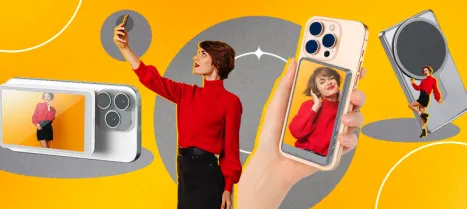
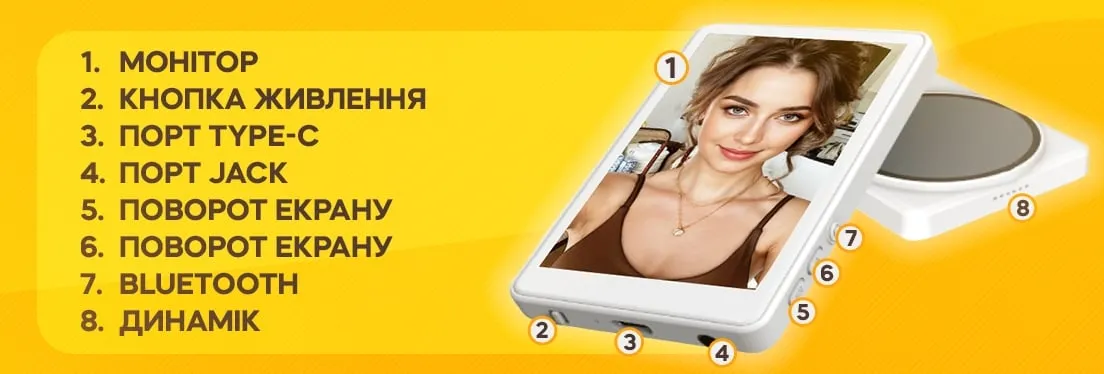
Пристрій являє собою компактний 3,97-дюймовий дисплей, який кріпиться до задньої панелі смартфона на MagSafe або магнітне кільце.
На корпусі розташовані:
- Екран селфі-монітора
- Кнопка живлення Power Switch: вмикає та вимикає пристрій. Також знизу розташований індикатор заряду: маленька лампочка поруч із зарядним портом. Світиться червоним — заряджається.
- Роз'єм Type-C для зарядки пристрою.
- Роз'єм для навушників (Jack): Якщо хочете перевірити, як записався звук, або контролювати його в процесі, просто вставте сюди навушники.
- Кнопка Rotation (Поворот): Якщо зображення на моніторі виявилося «догори ногами» (наприклад, переставили штатив), натисніть її, щоб розвернути зображення на 180°.
- Кнопка Ratio (Співвідношення): Перемикає формат екрану. Можна дивитися на весь екран або в режимі 1:1 (квадрат) — це дуже зручно, якщо ви знімаєте контент спеціально для постів у соцмережах.
- Кнопка Bluetooth для підключення пульта управління.
- Динамік: На задній панелі є динамік, щоб можна було відразу прослухати записане відео зі звуком.
Покрокова інструкція з під'єднання
Монітор працює за протоколом бездротового передавання зображення (Screen Mirroring/Cast). Це позбавляє зайвих дротів, які заважають роботі стабілізатора або руху рук.
Етап 1: Підготовка
-
Переведіть перемикач Power Switch у положення ON.
-
Дочекайтеся увімкнення екрана. Зазвичай на ньому відобразиться стартове меню з даними для під'єднання (SSID і пароль).
Етап 2: Під'єднання до Wi-Fi мережі монітора
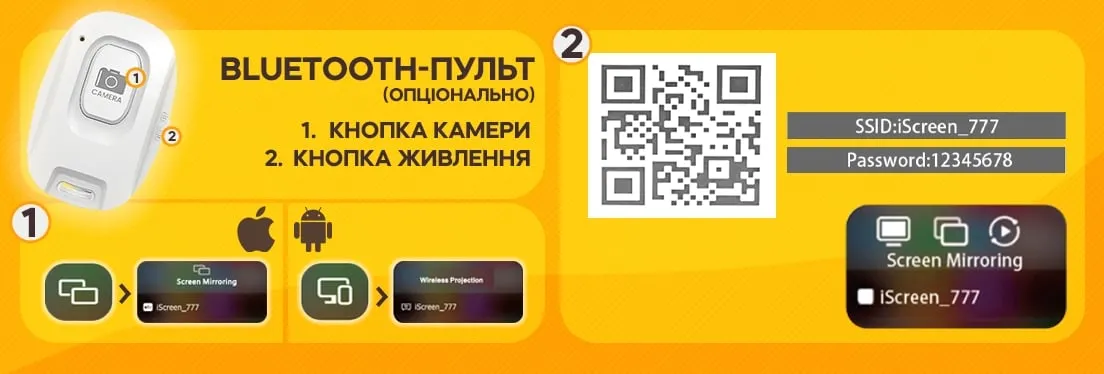
Монітор створює власну локальну мережу для передавання даних.
-
Зайдіть у настроювання Wi-Fi на вашому смартфоні.
-
Знайдіть мережу з назвою iScreen_777.
-
Виберіть стандартний пароль: 12345678.
-
Підтвердіть під'єднання (смартфон може повідомити, що «інтернет недоступний» — це нормально, оскільки з'єднання використовується тільки для трансляції екрана).
Етап 3: Запуск трансляції (Mirroring)
Алгоритм дій залежить від операційної системи вашого телефона:
Для iOS (iPhone):
-
Змахніть вниз із правого верхнього кута, щоб відкрити «Пункт керування».
-
Натисніть на іконку «Повтор екрана» (два прямокутники).
-
У списку доступних пристроїв виберіть iScreen_777.
Для Android:
-
Відкрийте шторку швидких налаштувань.
-
Знайдіть функцію Wireless Projection, Smart View або Трансляція.
-
Виберіть у списку iScreen_777.
Після цього робочий стіл вашого телефона зобразиться на селфі-моніторі. Тепер можна відкривати штатний застосунок камери або сторонні софти (наприклад, Blackmagic Cam або Filmic Pro).
Використання пульта дистанційного керування
До комплекту входить компактний Bluetooth-пульт, який дає змогу робити знімки або починати запис відео на відстані.
-
Вмикання: Переведіть бічний перемикач пульта в положення ON. Синій індикатор почне блимати, сигналізуючи про режим сполучення.
-
Сполучення: У параметрах Bluetooth вашого телефона знайдіть новий пристрій (зазвичай називається "Selfie" або аналогічно) і зробіть сполучення.
-
Робота: Велика центральна кнопка з іконкою камери тепер працює як фізичний спуск затвора. Це критично важливо для запобігання «шевелюленню» під час натискання на екран.
Відеоінструкція: як під'єднати та налаштувати монітор за 1 хвилину
Якщо ви віддаєте перевагу одному разу побачити процес у динаміці, подивіться цей короткий ролик. У ньому наочно показано, як активувати режим трансляції, швидко перемкнути орієнтацію екрана з горизонтальною на вертикальну та синхронізувати Bluetooth-кнопку для дистанційного знімання.
Це допоможе уникнути помилок під час першого сполучення та відразу розпочати роботу.
Підключення до iPhone:
Підключення до Android:
Рекомендації щодо ефективного знімання
Щоб отримати максимум від використання зовнішнього монітора, зверніть увагу на такі нюанси:
Настроювання орієнтації
Якщо ви знімаєте Reels або TikTok, закріпіть телефон вертикально. Якщо зображення на моніторі перевернуте «верх ногами», використовуйте кнопку Screen Rotation на торці пристрою. Вона циклічно змінює орієнтацію картинки.
Керування співвідношенням сторін
Іноді інтерфейс камери смартфона перекриває важливі частини кадру службовою інформацією. Кнопка Screen Ratio допоможе припасувати масштаб так, щоб ви бачили саме межі майбутнього відео, а не кнопки інтерфейсу.
Автономність і заряджання
-
Пристрій має вбудований акумулятор. Рекомендується використовувати блок живлення 5V/1A або 5V/2A для заряджання через порт Type-C.
-
Charging Indicator Light: Червоне світло зазвичай означає процес заряджання, зелений або синій — повний заряд. Не залишайте пристрій на заряджанні більш ніж на 5-6 годин, щоб продовжити термін експлуатації літієвого акумулятора.
Розв'язання можливих проблем
Висновок
Цей селфі-монітор — професійний інструмент у кишеньковому форматі. Він дає змогу не тільки бачити себе в кадрі під час записування блогів, а й використовувати його як контрольний монітор під час знімання предметів зверху або з незручних ракурсів.
Головна перевага системи в її універсальності: вам не потрібно купувати дорогу бездзеркальну камеру з поворотним екраном, досить синхронізувати iScreen зі своїм смартфоном, щоб підняти якість картинки до рівня топових камер.


-300x300.webp "Бездротовий екран – повторювач екрана телефону з кріпленням Magsafe")