Як знімати Reels і TikTok без втрати якості - поради від LUX100

Відео виглядає чітким у галереї, але після публікації в Instagram або TikTok стає розмитим та темним? Найчастіше причина там, де ви навіть не очікуєте. Якість губиться поетапно: під час зйомки, стабілізації, монтажу, експорту та завантаження. Соцмережі все одно стискають файл, тому повністю вимкнути компресію неможливо. Але її наслідки можна зробити майже непомітними, якщо відразу дати платформі чисте, правильно зняте вертикальне відео.
Нижче — практична інструкція, як знімати Reels і TikTok на телефон: який формат кадру обрати, коли потрібні 4K і 60 FPS, чому хороше світло часто важливіше за максимальну роздільну здатність та як експортувати ролик без повторного погіршення якості.
Оптимальні налаштування за одну хвилину
- Кадр: вертикальний 9:16 без подальшого обрізання.
- Роздільна здатність: 4K/30 FPS для запасу під кадрування або 1080p/30 FPS для швидкого стабільного процесу.
- Рух: 60 FPS — для спорту, активних проходок і плавного уповільнення, але лише за достатнього освітлення.
- Камера: основний модуль 1×, чистий об’єктив, зафіксовані фокус та експозиція.
- Світло: м’яке джерело перед людиною під кутом приблизно 30–45°.
- Експорт: 1080 × 1920, MP4/H.264, частота кадрів така сама, як у вихідному відео.
- Завантаження: оригінальний файл зі стабільним інтернетом і ввімкненою найвищою якістю завантаження в Instagram.
Чому Reels і TikTok погіршують якість відео
Після завантаження платформа перекодовує ролик: зменшує його розмір, створює кілька версій для різних пристроїв і швидкості інтернету. Якщо вихідний файл уже темний, шумний, перешарплений або кілька разів стиснутий, повторне кодування робить дефекти помітнішими.
На результат найбільше впливають п’ять речей:
- Вихідний кадр. Вертикальне відео, зняте одразу у форматі 9:16, не потребує сильного обрізання.
- Кількість світла. У темряві телефон підвищує ISO, через що з’являються цифровий шум і втрата дрібних деталей.
- Рух камери. Тремтіння й хаотичний фон складніше стискати без артефактів.
- Монтаж та експорт. Неправильний FPS, повторні експорти й невідповідний розмір кадру погіршують файл ще до публікації.
- Спосіб завантаження. Копія з месенджера майже завжди слабша за оригінал із галереї.
Головний принцип: не намагайтеся «врятувати» слабкий матеріал лише 4K або високим бітрейтом. Спочатку забезпечте світло, точний фокус і стабільний кадр, а вже потім обирайте роздільну здатність.
Налаштування камери для Reels і TikTok під різні сюжети
Універсального режиму для кожної сцени немає. Щоб не перемикати параметри навмання, орієнтуйтеся на рух у кадрі та доступне освітлення.
| Сюжет | Рекомендований режим | Світло | Чому так |
|---|---|---|---|
| Розмовне відео, експертний Reels | 4K/30 або 1080p/30 | М’яке фронтальне | Природний рух і більше світла на кожен кадр |
| Б’юті, макіяж, огляд обличчям до камери | 4K/30 | Кільцеве або велике розсіяне | Чіткі деталі та рівне освітлення шкіри |
| Розпакування, предметна зйомка | 4K/30 | LED під кутом 30–45° | Є запас для крупного плану й кадрування |
| Танці, спорт, активний рух | 4K/60 або 1080p/60 | Яскраве постійне | Менше змазування, можна плавно уповільнити |
| Вечірня зйомка в кімнаті | 4K/30 або 1080p/30 | Додаткове постійне | 30 FPS дає камері більше часу зібрати світло |
Формат 9:16: як зняти вертикальне відео без обрізання
Для повноекранного Reels або TikTok практичний стандарт — вертикальний кадр 9:16. Під час експорту це зазвичай 1080 × 1920 пікселів. Instagram може приймати й інші співвідношення сторін, але саме 9:16 заповнює екран смартфона та не залишає зайвих полів.
Знімайте вертикально від початку. Якщо записати горизонтальне 16:9, а потім вирізати вузький центр, ви втратите значну частину кадру і фактичної деталізації. Особливо це помітно на матеріалі 1080p.
Безпечні зони для тексту й обличчя
Інтерфейс соцмереж перекриває частину зображення: зверху з’являється назва, знизу — опис і кнопки, праворуч — реакції. Не ставте важливі підписи впритул до країв. Тримайте обличчя, товар і ключовий текст у центральній зоні та перед публікацією перегляньте ролик у редакторі самої платформи. Розташування елементів інтерфейсу змінюється, тому один універсальний шаблон у пікселях швидко застаріває.
4K чи 1080p: у якій якості знімати відео на телефон
Коли варто знімати в 4K
4K корисне не тому, що глядач обов’язково побачить ролик у 4K. Вища роздільна здатність дає запас для цифрової стабілізації, невеликого наближення, вирівнювання горизонту та перекадрування під 9:16. Після якісного зменшення до 1080 × 1920 зображення часто виглядає чистішим.
Обирайте 4K/30, якщо телефон не перегрівається, пам’яті достатньо, а монтажний застосунок нормально працює з такими файлами. Це зручний режим для предметних оглядів, б’юті-контенту, інтерв’ю та роликів, де може знадобитися крупний план.
Коли 1080p — кращий вибір
1080p/30 — не «низька якість», а надійний формат для соцмереж. Він займає менше пам’яті, швидше монтується, менше нагріває смартфон і простіше завантажується. Обирайте його для довгих записів, прямих включень, серійного контенту та телефонів, які нестабільно працюють у 4K.
Важливо: погано освітлене 4K-відео може виглядати гірше за чисте 1080p. Роздільна здатність не прибирає шум, змазаний рух або промах фокуса.
30 чи 60 FPS для Reels і TikTok
FPS — це кількість кадрів за секунду. Режим 60 FPS передає швидкий рух плавніше, але камера має менше часу на кожен кадр. У слабкому світлі смартфон компенсує це підвищенням чутливості, тому на відео може з’явитися більше шуму.
| Параметр | 30 FPS | 60 FPS |
|---|---|---|
| Найкраще для | Розмовних роликів, оглядів, б’юті, слабшого світла | Спорту, танців, швидких рухів, уповільнення |
| Потреба у світлі | Помірна | Вища |
| Розмір файлу | Менший | Більший |
| Уповільнення | Не основний сценарій | Плавне уповільнення до 50% на таймлайні 30 FPS |
Просте правило: якщо людина говорить або повільно демонструє товар — починайте з 30 FPS. Якщо в кадрі є швидка дія чи потрібен slow motion — використовуйте 60 FPS і додайте світло. Не конвертуйте 30 FPS у 60 під час експорту: нових реальних кадрів від цього не з’явиться.
Як налаштувати камеру на iPhone та Android
Назви пунктів меню відрізняються залежно від моделі й версії системи, але логіка однакова: основна камера, правильна роздільна здатність, контроль експозиції та мінімум автоматичних «покращень».
Налаштування камери iPhone
- Відкрийте Параметри → Камера → Запис відео та оберіть 4K/30 або HD 1080p/30. Для активного руху — 4K/60 чи 1080p/60, якщо модель це підтримує.
- Увімкніть сітку та рівень, щоб не виправляти сильний нахил під час монтажу.
- У застосунку «Камера» натисніть і утримуйте головний об’єкт, щоб зафіксувати автофокус та автоекспозицію. Потім обережно скоригуйте яскравість.
- Якщо повний монтажний процес не підтримує HDR, для передбачуваного кольору в різних застосунках простіше знімати в SDR. HDR варто залишати лише тоді, коли ви контролюєте весь ланцюжок від запису до експорту.
- Посилена стабілізація може трохи обрізати кадр. Залишайте додатковий простір навколо людини або товару.
Налаштування камери Android
- У меню відео оберіть UHD/4K 30 або FHD/1080p 30. Перевірте, чи електронна стабілізація доступна в обраному режимі: на деяких смартфонах вона обмежує 4K або 60 FPS.
- Знімайте на основну камеру 1×. Надширокий модуль і цифровий зум часто дають менше деталей, особливо в кімнаті.
- Вимкніть б’юті-фільтри, агресивне згладжування шкіри та випадкові ефекти. Їх краще додати контрольовано під час монтажу.
- Зафіксуйте фокус та експозицію, якщо штатна камера це дозволяє. Не допускайте, щоб яскравість «дихала» під час руху рук перед об’єктивом.
- Якщо під LED-освітленням з’являються темні смуги, активуйте режим проти мерехтіння 50 Гц, коли він доступний, або протестуйте іншу частоту кадрів і джерело світла.
Для будь-якого смартфона діє ще одна банальна, але критична порада: протріть об’єктив. Тонкий слід від пальця різко знижує контраст, створює ореоли навколо ламп і виглядає як проблема з роздільною здатністю.

Світло для відеозйомки: що найбільше впливає на якість
Коли світла мало, телефон підсилює сигнал із маленького сенсора. Разом із зображенням підсилюється шум, зникає фактура шкіри й товару, а компресія соцмереж перетворює дрібні деталі на плями. Саме тому правильно підібране відеосвітло для зйомки на телефон часто дає більший видимий приріст якості, ніж перехід із 1080p на 4K.
Яке світло обрати для Reels і TikTok
| Завдання | Тип світла | Як поставити | Що врахувати |
|---|---|---|---|
| Обличчя, макіяж, прямі ефіри | Кільцева лампа | Перед людиною, трохи вище рівня очей | Дає рівне світло та зручне центральне кріплення телефона |
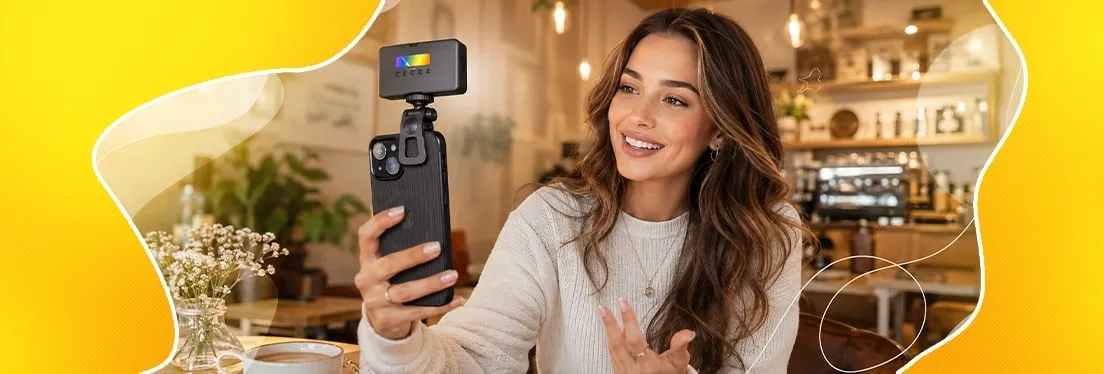
| Зйомка в дорозі, кафе, за лаштунками | Компактне акумуляторне RGB-світло з кліпсою | Біля телефона або збоку як акцент | Мобільне рішення для підсвічування обличчя чи фону |
| Людина в повний зріст, товар, інтерв’ю в кімнаті | Потужне студійне світло 100 Вт | Під кутом 30–45°, бажано з розсіюванням | Підходить, коли треба освітити не лише обличчя, а й сцену |
| Креативний фон, контур, кольоровий акцент | RGB-панель або LED-стік | Позаду чи збоку від героя | Не замінює основне біле світло на обличчі |
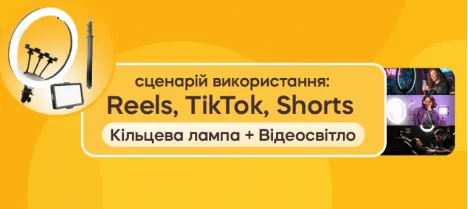
Для крупного плану розміщуйте джерело ближче: відносно обличчя воно стає більшим, а тіні — м’якшими. Не ставте одну яскраву лампу прямо над головою — вона створить темні очниці. Для б’юті та розмовних роликів зручним готовим варіантом є кільцева лампа 45 см зі штативом: великий діаметр допомагає отримати м’якше рівномірне світло, а регулювання температури — узгодити його з кімнатним освітленням.
Якщо хочете детальніше розібратися в потужності, колірній температурі та типах приладів, перегляньте окремий гайд як обрати відеосвітло для різного контенту.
Стабільний кадр: штатив, стабілізація чи зйомка з рук
Стабільність — це не лише естетика. Коли камера дрібно тремтить, кожен кадр суттєво відрізняється від попереднього, і відео складніше стискати без втрати деталей. Для розмовних роликів, розпакувань та б’юті-контенту зафіксуйте телефон на штативі. Стабілізатор потрібен для проходок, а зйомка з рук доречна, якщо навмисна динаміка є частиною стилю.
Тим, хто знімає самостійно й рухається в кадрі, підійде штатив для телефона LUX100 з AI-відстеженням: він повертає смартфон за людиною, а пульт дозволяє почати запис без дотиків до екрана. Це допомагає зберегти продуману композицію без окремого оператора.
Не вмикайте всі види стабілізації автоматично. Програмна стабілізація може обрізати краї, а в темряві інколи створює неприродні ривки. Зробіть короткий тест у тому самому світлі й з тією самою швидкістю руху, які плануєте у фінальному ролику.
Як монтувати й експортувати відео без зайвої втрати якості
Навіть правильно знятий матеріал можна зіпсувати під час монтажу. Створюйте проєкт одразу у вертикальному форматі 9:16 і встановлюйте ту саму частоту кадрів, у якій знята більшість матеріалу.
- Розмір кадру: 1080 × 1920 для готового вертикального ролика.
- Контейнер і кодек: MP4 з H.264 — сумісний і передбачуваний варіант для соцмереж.
- FPS: 30 для матеріалу 30 FPS, 60 — якщо ролик змонтований і має залишитися в 60 FPS.
- Колір: SDR/Rec.709 — найпростіший універсальний процес. HDR використовуйте лише за повної сумісності з редактором і платформою.
- Якість: обирайте високу, але не експортуйте один і той самий файл кілька разів.
- Звук: AAC; перед експортом перевірте, щоб голос не перевантажувався.
Не додавайте різкість «до хрускоту» й не намагайтеся прибрати весь шум агресивним фільтром: після стиснення контури та пластикова фактура стануть помітнішими. Краще виправити світло на зйомці, ніж маскувати проблему постобробкою.
Як правильно завантажувати Reels та TikTok
- Завантажуйте фінальний оригінал прямо з галереї. Не пересилайте його собі через месенджер, який стискає відео.
- В Instagram відкрийте налаштування якості медіа та активуйте завантаження в найвищій якості.
- Вимкніть економію трафіку, якщо вона впливає на якість медіа, і використовуйте стабільне Wi-Fi або швидке мобільне з’єднання.
- Не оцінюйте різкість у перші секунди після публікації: платформі може знадобитися час, щоб обробити якіснішу версію.
- Перевірте опублікований ролик з іншого пристрою або акаунта, але врахуйте, що якість відтворення також залежить від інтернету глядача.
Чому відео розмите: швидка діагностика
| Що ви бачите | Ймовірна причина | Що зробити |
|---|---|---|
| Обличчя м’яке ще в галереї | Брудний об’єктив, промах фокуса або б’юті-фільтр | Протерти лінзу, зафіксувати фокус, вимкнути згладжування |
| Шум і «акварель» у тінях | Замало світла, зависока чутливість | Додати світло, перейти з 60 на 30 FPS |
| Рух змазаний | Довга витримка або надто швидкий рух | Додати світло; для активної сцени спробувати 60 FPS |
| Темні смуги від ламп | Мерехтіння джерела та невідповідні параметри | Увімкнути 50 Гц, змінити FPS або світло, зробити тест |
| Текст або голова обрізані | Елементи потрапили під інтерфейс платформи | Перемістити важливе в центральну безпечну зону |
| Кольори змінюються після публікації | Несумісний HDR-процес або змішане освітлення | Експортувати SDR/Rec.709, узгодити температуру світла |
| У галереї добре, після публікації дуже мильно | Повторне стиснення, слабке з’єднання або низька якість завантаження | Взяти оригінал, увімкнути найвищу якість, завантажити стабільним каналом |
Помилки, через які Reels і TikTok втрачають якість
- зйомка горизонтального відео з подальшим сильним обрізанням до 9:16
- використання 60 FPS у темній кімнаті без додаткового світла
- цифровий зум замість наближення телефона або зйомки в 4K із легким кадруванням
- автоматичне перемикання між об’єктивами під час запису
- змішування 30 і 60 FPS на неправильно налаштованому таймлайні
- кілька послідовних експортів або передавання готового ролика через месенджер
- надмірні фільтри, шумозаглушення та різкість
- розміщення тексту біля країв, де його перекриває інтерфейс
- спроба компенсувати слабке світло лише налаштуваннями камери
Чек-лист перед записом і публікацією
Перед натисканням REC
- протерти об’єктив
- увімкнути 9:16
- обрати 4K/30 або 1080p/30
- для руху — 60 FPS і більше світла
- зафіксувати фокус та експозицію
- перевірити мерехтіння
- зняти тест на 5–10 секунд
Перед публікацією
- проєкт 9:16
- експорт 1080 × 1920
- MP4/H.264 і правильний FPS
- текст у безпечній зоні
- оригінальний файл із галереї
- найвища якість завантаження
- стабільне інтернет-з’єднання
Якщо збираєте комплект із нуля, починайте не з найдорожчої камери, а з базової системи: смартфон, стабільна опора та світло під ваш сюжет. У розділі обладнання для TikTok, Reels і Shorts зібрані рішення для мобільної зйомки, які можна комбінувати залежно від приміщення, руху в кадрі та формату контенту.
FAQ: часті запитання про якість Reels і TikTok
У якій якості краще знімати Reels: 4K чи 1080p?
4K/30 дає запас для кадрування та стабілізації, якщо смартфон і редактор працюють із ним стабільно. 1080p/30 достатньо для більшості Reels, швидше монтується й займає менше пам’яті. Якісне світло та точний фокус важливіші за сам напис «4K».
Що обрати для TikTok: 30 чи 60 FPS?
Для розмовного контенту, оглядів і зйомки в кімнаті обирайте 30 FPS. Для танців, спорту, швидких рухів або плавного уповільнення — 60 FPS, але забезпечте більше світла.
Чому Instagram псує якість відео після завантаження?
Instagram перекодовує всі ролики. Сильніше страждають темні, шумні, кілька разів стиснуті файли та відео з неправильним розміром кадру. Завантажуйте оригінал 9:16, увімкніть найвищу якість медіа та використовуйте стабільне з’єднання.
Яке світло краще для зйомки Reels на телефон?
Для обличчя, б’юті й прямих ефірів зручна кільцева лампа. Для предметної зйомки, повного зросту та ширшої сцени краще потужне LED-світло з розсіюванням. Для мобільних роликів підійде компактна акумуляторна панель.
Чи можна монтувати відео прямо в Instagram або TikTok?
Так, для простих роликів це зручно. Якщо потрібні точний колір, складні переходи або контроль експорту, краще змонтувати один фінальний файл у редакторі й завантажити його без пересилання через месенджери.